
功能相关常见问题
引言
这里列出了一些常见问题,您可以在列表中查看是否遇到相同的情况,并按照对应的解决方法尝试解决。如果问题依旧无法解决,请使用页面上的“提交反馈”按钮将您的问题反馈给我们,我们将尽快为您提供帮助。
常见问题汇总
1、飞算JavaAI支持哪些语言?
答:
- 智能引导:
- Java Web工程(旧版):只支持生成Java工程代码
- Java Web工程(新版):支持生成Java工程代码和前端工程代码
- 通用场景:支持生成主流编程语言代码,包括但不限于:Java、Python、C/C++、JavaScript/TypeScript、Go、PHP、Ruby、Swift、Kotlin、Rust、Scala、Dart、HTML、CSS、XML、Vue、SQL等
- 智能会话:支持生成主流编程语言代码,包括但不限于:Java、Python、C/C++、JavaScript/TypeScript、Go、PHP、Ruby、Swift、Kotlin、Rust、Scala、Dart、HTML、CSS、XML、Vue、SQL等
2、有新版本时,怎么设置自动更新到最新的版本?
答:可通过高级设置,设置更新版本机制,默认为自动更新新版本。
3、是否支持前端开发
答:智能引导:Java Web工程(新版)和通用场景 以及 智能会话 支持前端开发
4、关于用户代码的归属权
答:您通过平台上传、输入的自有代码与其他原创内容,其版权始终归属于您本人(或您的授权方)。平台仅根据您的指令提供技术服务(如代码优化建议、生成补全等),过程中不会对您的内容主张任何版权或所有权。
5、关于数据安全与隐私保护
答:平台始终严格遵守隐私条款,您的代码与数据仅用于实现服务功能,未经您的明确授权,我们不会以任何形式留存、使用或对外披露您的私有内容。如您仍有其他疑问,欢迎随时联系我们。我们珍视每一位开发者的信任,并将持续优化服务体验,保障您的权益。
6、版本更新后报错/无法启用问题
6.1)尝试重启IDEA;
6.2)检查自动更新配置:配置自动更新
6.3)如仍未解决,请卸载之前的插件,重新安装新版本插件:离线安装插件
7、卸载插件不干净?
答:打开C:\Users{用户名}\AppData\Roaming\JetBrains\Idea版本\plugins, 找到calex相关目录删除即可。
8、插件太卡怎么办?
答:可以关闭智能分析,或调低智能分析的速度。查看智能分析的档位设置章节内容。
9、使用所有功能都是系统异常。
答:说明请求没到后台,基本是网络问题,比如网络有限制策略等。
10、如何查看IDEA的日志信息?
答:在IDEA顶部的状态栏找到help,然后完整的路径如下:help > Show Log in Explorer > idea.log ,打开idea.log 就可以看到相关日志的信息。
11、如何查看javaAI的日志信息?
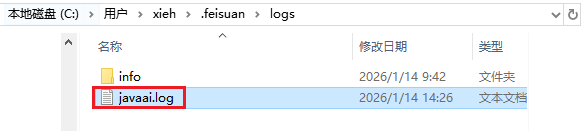
答:打开高级设置,查看高级设置中的本地存储路径,找到该路径下的.feisuan目录,打开logs文件,日志信息存储在javaai.log文件中。查看本地日志
12、智能引导最后一步生成源码失败(如下图)的解决方案。
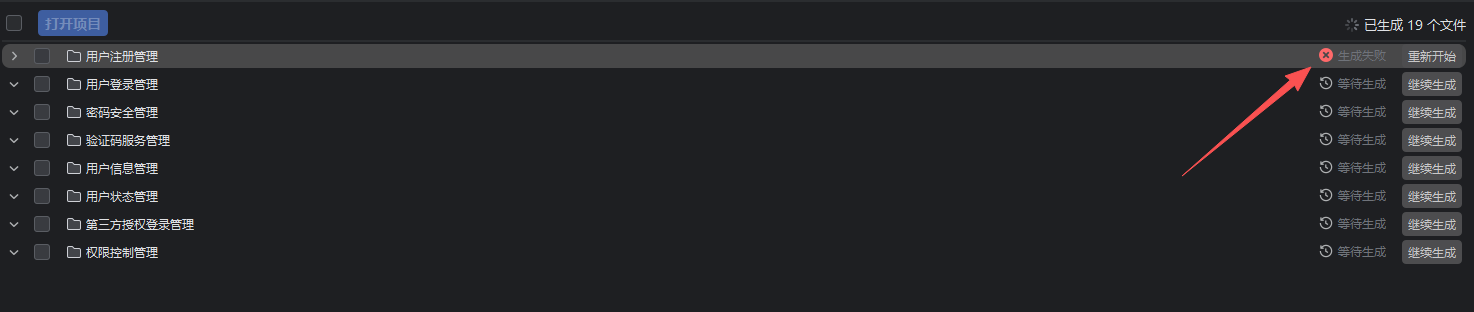
原因一:考虑是进程占用的原因,可尝试重启IDEA,若重启后仍生成失败,则需尝试重启电脑。
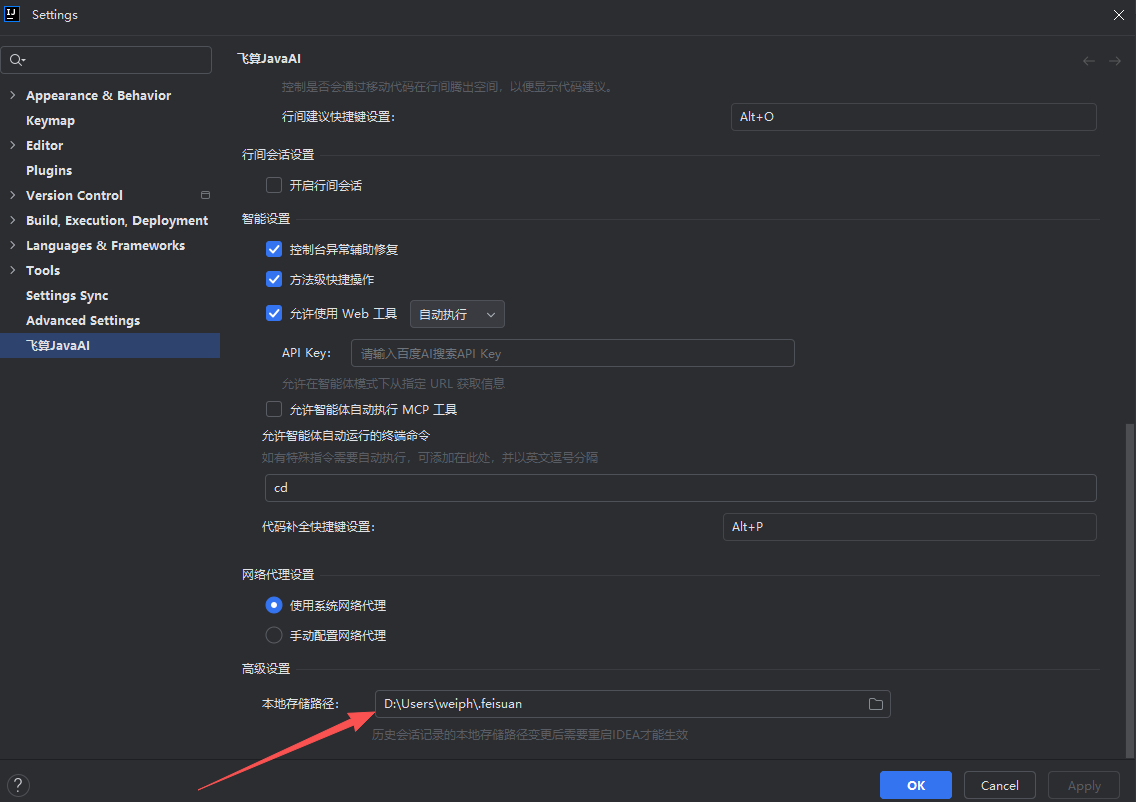
原因二:如上述方法仍未解决问题,可前往飞算JavaAI高级设置➡本地存储路径➡删除此路径下文件db ,路径:/.feisuan/nlp/db ,然后重新生成源码即可。
13、安装飞算JavaAI后,打开插件无法登录?
答:请按照下方方法进行排查和重试:
- 首先检查电脑是否有外网权限,如果没有权限,则需要通过设置代理方式访问。打开高级设置,设置网络代理,点击可查看详情。
- 电脑设置了网络代理后,在高级设置中,网络代理,选择“使用系统网络代理”,然后尝试登录,若网页端登录异常,则选择在设置端最上方登录。
- 若选择了“使用系统网络代理”后,仍然无法登录,请选择“手动配置网络代理”,填写网络代理地址后,在设置端登录。设置端登录,点击可查看详情。
14、使用过程中提示tokens不足或次数用尽?
答:提示tokens不足或次数用尽后,您需要打开官网https://feisuanyz.com,进入控制台,打开资源包管理,购买新的资源包后,才能继续使用,单击“我的资源包”可查看资源包的详细内容。

15、购买tokens后,哪里查看具体的使用明细?
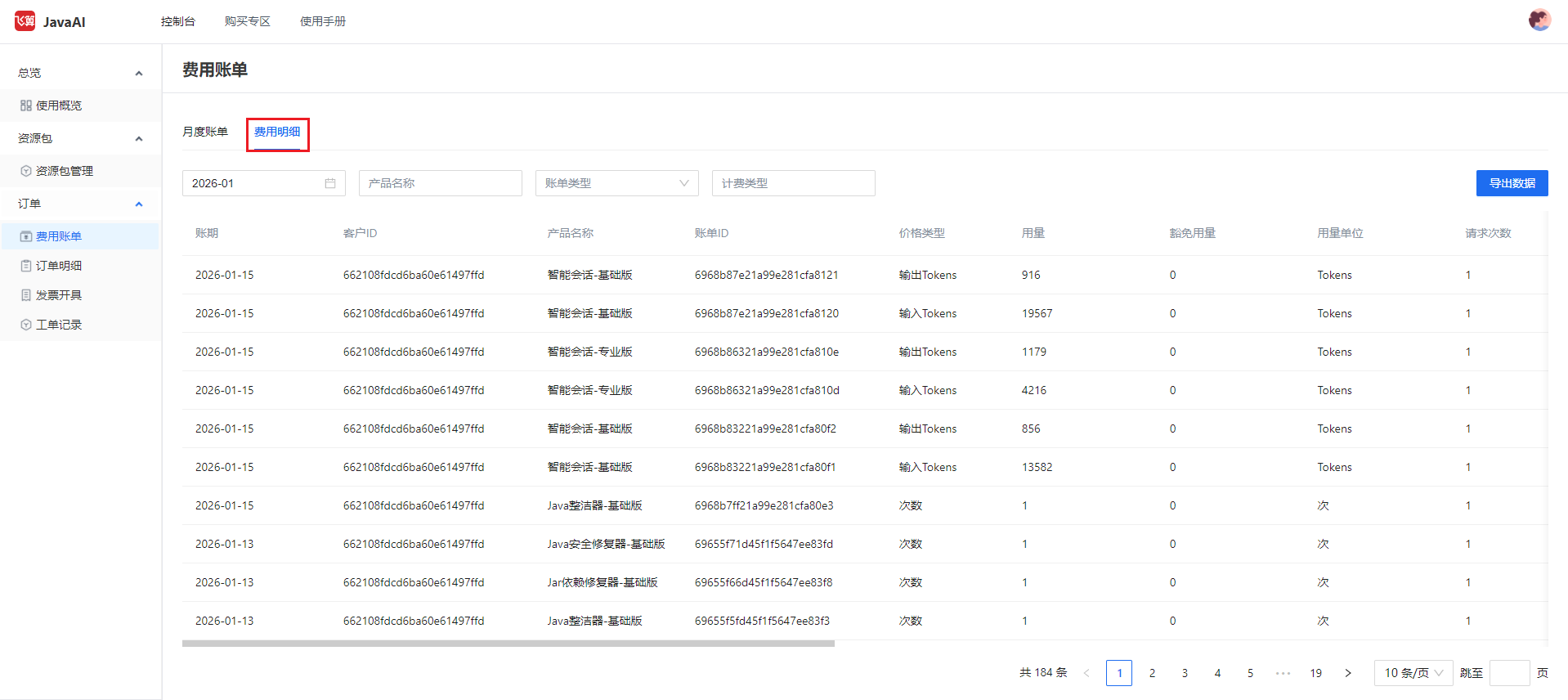
答:打开官网https://feisuanyz.com,进入控制台,选择“订单 > 费用账单 > 费用明细” ,可以查看到资源包具体消耗的详情。
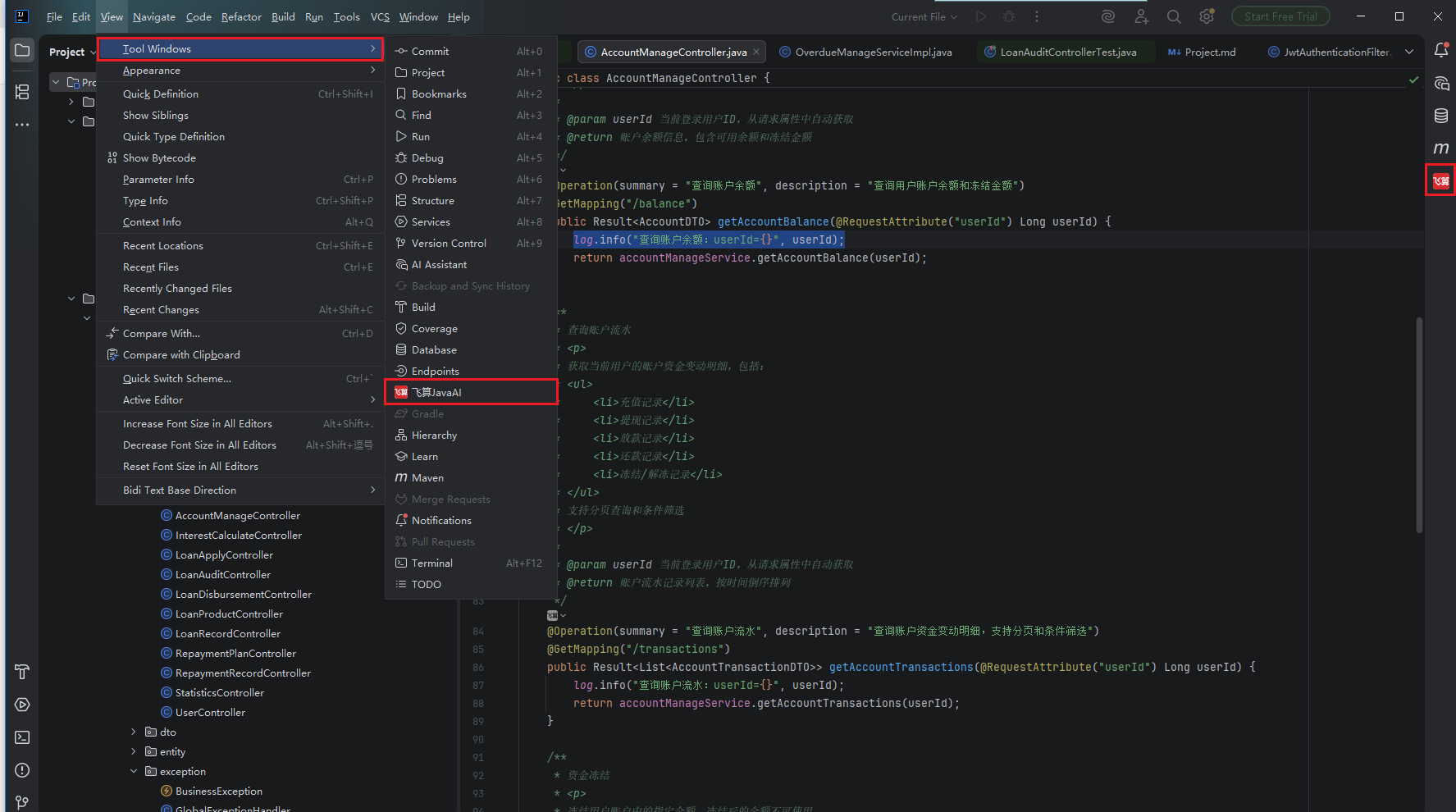
16、插件安装后,右侧不显示插件打开图标?
答:请确保安装插件后,已重启IDEA,然后在右侧会显示飞算logo的图标,点击即可,若不显示,请按以下方式操作:鼠标放置在IDEA顶部工具栏,选择"View > Tool Windows",然后点击“飞算JavaAI”,右侧即会显示。
17、打开插件使用后,不显示智能分析图标?
答:请检查IDEA的状态栏是否开启:在IDEA的顶部菜单栏中,找到View(视图),然后你会选择“Appearance(外观)”,然后选择“Status Bar(状态栏)”,勾选即可显示,取消则隐藏状态栏。
18、如何隐藏“智能分析”的状态栏?
答:如果要不显示智能分析状态栏,操作如下:选中该状态栏,按鼠标右键,去掉智能分析的勾选,则该状态栏不会显示,若需要显示,同样在该状态栏,按鼠标右键,勾上智能分析即可显示。
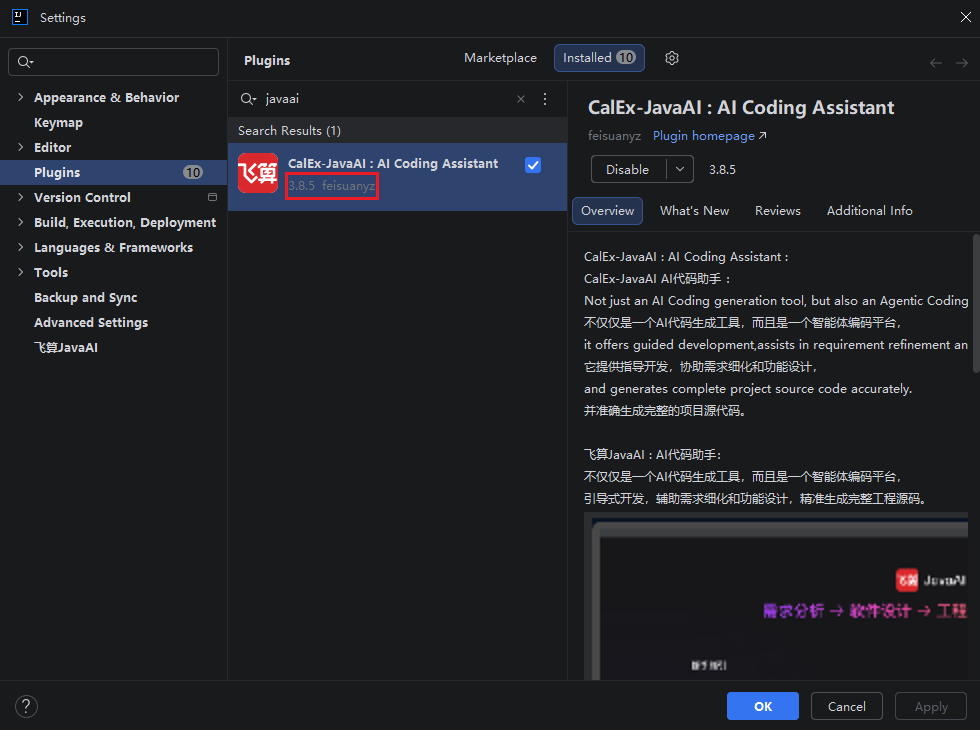
19、如何查看当前插件已安装的版本?
答:打开IDEA的“Settings”,然后选择“Plugins”,在右侧选择“Installed”,找到“CalEx-JavaAI”,下面会显示当前已安装的版本号。
20、工具箱中一键修复器能修复什么项目?
答:目前只支持修复Java项目,其它语言项目暂时无法修复。
21、智能回答和智能体有什么区别?如何选择?
答:智能回答是根据您的任务需求给予你相应的参考答案,但无法真正行动上帮你解决。而智能体,能根据您的任务需求结合当前正在开发的项目,用行动帮你生成相应的代码,或者完成相应的问题。如果您的问题是想要一些参考答案,您可以使用“智能回答”更方便。如果你需要帮你实际完成任务,则“智能体”能真正实际帮到您。
22、在智能会话的工作区中已产生或修改,删除的文件,接受后可以恢复吗?
答:在智能会话的工作区中,已产生的文件无论是操作“已接受”或者是“已拒绝”等,都可以通过工作区上的“回退”按钮来恢复原来的状态,同时,已变更的代码也会还原到初始状态。
23、智能引导生成源码过程中,一直在等待中,或生成中时,时间较长该如何操作?
答:取消后重试,在智能引导最后一步生成源码页面,底下会有“取消”按钮,点击按钮后,稍等后即可取消成功,取消后请选择“重新生成”或“继续生成”尝试一下。
24、智能分析按钮无法启动?
答:首先启用智能分析,在“设置> 高级设置 > 智能分析”,勾选“启用智能分析”,其次,再单击智能分析按钮开启分析。该分析是项目级的,其它打开项目若不需要智能分析可单击按钮关闭,不影响。
25、右下角的消息提醒怎么关闭?
答:在“设置> 高级设置 > 智能设置模块”,去掉勾选“启用智能提醒”即可。
26、模型回答的字体如何调整大小?
答:在高级设置中,可以设置回复的字体大小。
27、每提问一次通常会触发多次模型背后的自动调用?
答: 用户的一次提问通常会触发多次模型背后的自动调用,每次调用均会计入额度消耗。 简单问答:单次提问通常触发 5-20 次模型调用。 复杂任务:单次提问通常触发 20-50 次或更多的模型调用。 注:实际可用量会因项目复杂度、代码库规模、是否开启“深度思考” 等因素而存在差异。